


 Telegram канал
 Канал в TamTam
 RSS-лента
Небольшие организации часто арендуют помещения под офисы в так называемых "Бизнес-центрах", где в одном здании размещено несколько (до десяти - пятнадцати) офисов разных организацией. Владельцы бизнес-центров обычно предоставляют "голое" помещение с минимумом дополнительных услуг (в лучшем случае телефон). Всё остальное арендаторы обычно проводят сами, в том числе и интернет. При этом отсутствие централизованной системы организации доступа в интернет зачастую приводит к хаотично развешенным по стенам коридоров проводам и усложняет поиск неисправностей в отдельных сетях.
Гораздо удобнее будет, если в стоимость арендной платы будет также входить доступ в интернет. Потребности небольших организаций обычно заканчиваются на работе с электронной почтой, web-сёрфинге и общении в ICQ, потому нет необходимости строить какую-то сверхсложную систему. Важно лишь, чтобы сети арендаторов были изолированы друг от друга, но это не является сложной задачей. Ниже будет описан пример решения такой задачи.
Сначала более детально обрисуем задачу:
- Внешний безлимитный интернет-канал со скоростью 4 мбит/с;
- До четырнадцати офисов в бизнес-центре (в одном из них размещена администрация комплекса);
- Ни одна из организаций не может утилизировать полосу более 1 мбит/с;
- Сети организаций имеют адресное пространство 192.168.X.0/24, где X - уникальное для каждой организации число;
- Сети организаций должны быть изолированы друг от друга.
Приступаем к решению этой задачи. Нам понадобиться небольшое помещение для размещения оборудования (серверная), туда будет приходить провод от интернет-провайдера и по одной витой паре от каждой организации, в каждой организации будет установлен неуправляемый коммутатор (свитч), через который к этой витой паре будут подключены компьютеры организации.
Так же для решения задачи нам понадобиться управляемый коммутатор и небольшой сервер (или компьютер, выполняющий его функции).
В качестве сервера можно использовать любой компьютер с процессором Celeron-430 и выше и оперативной памятью в 512 мегабайт и более. Автор использовал компьютер с материнской платой ASUS P5KPL-AM, процессором Celeron E1400 и 2GB оперативной памяти. Нагрузка на сервер была практически нулевой, а его стоимость составила примерно 250$.
Выбор коммутатора пал на LC-SM100-16/2SFP, производства отечественной компании Алентис Электроникс. Этот коммутатор имеет 16 портов 10/100BASE-TX и 2 порта Gigabit SFP, поддержку 802.1Q, управление скоростью на портах и отличается небольшими габаритами и невысокой стоимостью (155$).
Мы будем использовать только ethernet-порты коммутатора, причём первый порт будет настроен в транке и соединён с единственной сетевой картой на сервере, а все остальные порты будут работать в акцессном режиме, причем порты со второго по пятнадцатый будут использованы для подключения арендаторов, а шестнадцатый порт будет подключен к интернет-провайдеру.
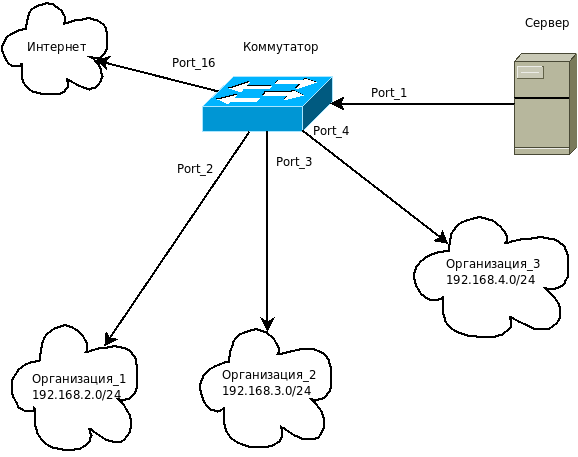
На схеме показан пример подключения трёх организаций, остальные подключаются аналогичным образом. Для удобства рекомендуется локальную сеть с адресным пространством 192.168.X.0/24 подключать к порту X, и поскольку между коммутатором и сервером соединение работает в транковом режиме - рекомендуется сеть 192.168.X.0/24 класть во VLAN X. Это позволит заметно упростить управление системой.
К серверу мы ещё вернёмся, а сейчас вооружимся ноутбуком и приступим к настройке коммутатора.
По умолчанию на коммутаторе заведён только один влан - первый, все порты настроены в акцессном режиме и находятся в этом влане, этот же влан является управляющим, и коммутатор имеет в нём IP-адрес 192.168.0.120.
Подключаем ноутбук ко второму порту коммутатора (можно к любому, но сеть владельцев бизнес-центра мы будем подключать ко второму порту, и он же будет в управляющем влане), и выставляем на ноутбуке адрес из сети: 192.168.0.0/24 (кроме 102.168.0.120, который принадлежит коммутатору). Далее заходим на страницу: "http://192.168.0.120/index.html" и авторизуемся на ней с логином "visor" и паролем "switch".
Сразу сменим собственный IP-адрес коммутатора, чтобы он был из сети 192.168.2.0/24, для этого идём на страницу «Настройки» и вводим новые данные, например 192.168.2.254. После чего применяем настройки, меняем на ноутбуке адрес так, чтобы он был из подсети 192.168.2.0/24, и заходим на "http://129.168.2.254/index.html".
Теперь переходим на страницу «VLAN», там у нас только один влан, нажимаем кнопку «Изменить» и меняем «Тэг VLAN» на 2, описание указываем по своему вкусу и сохраняем настройки, дальше включаем поддержку 802.1Q (по умолчанию она отключена) нажатием соответствующей кнопки.
Далее всё на той же странице («VLAN») переводим первый порт коммутатора в транковый режим и связываем его со вланом 2. Это иллюстрирует следующая картинка:
Следующим шагом нужно создать ещё 14 вланов (с 3 по 16) и связать их только(!) с первым портом. Настройки для каждого влана будут выглядеть примерно вот так:
Закончив создание вланов "разложим" порты по ним. Третий порт - в третий влан, четвёртый порт - в четвёртый влан и т.д. Внимание! Порты нужно настраивать в акцессном режиме!
Далее перейдём на страницу «Скорость портов» и ограничим скорость для портов со второго по пятнадцатый до значения в 1024kbps (1 мбит/с). Настройки порта будут выглядеть примерно вот так:
Отдельно следует отметить тот момент, что скорость можно ограничить и на сервере, но это создаст нагрузку на процессор. Конечно, процессор у нас не загружен, но если уж загружать, - то лучше найти другие задачи, тем более что ограничивать скорость вполне умеет и коммутатор.
Подключаем провод от провайдера в шестнадцатый порт, сервер - в первый порт, сеть администрации комплекса - во второй порт, сети остальных организаций - в порты с третьего по пятнадцатый и переходим к настройке сервера.
Переходим к настройке сервера. Во всех локальных сетях сервер будет иметь первый адрес (192.168.X.1), будет шлюзом и DNS-сервером. Будем предполагать, что к провайдеру мы подключаемся по выделенной линии, IP-адрес статически прописывается на интерфейсе. Если ваш провайдер использует PPPoE или какие либо другие типы соединения - нужно внести соответствующие (в большинстве случае очевидные) правки в приводимые скрипты и конфигурационные файлы.
Для начала установим на сервер Ubuntu Server 9.04 в самой минимальной конфигурации. Загрузимся и установим пакет vlan, который понадобиться для конфигурации интерфейсов в транковом режиме:
apt-get install vlan
Теперь приведём файл /etc/network/interfaces к следующему виду (здесь мы предполагаем что на сервере всего одна сетевая карта, которая видна как eth0 и которая подключена к коммутатору):
# loopback-интерфейс
auto lo
iface lo inet loopback

# Настройки для vlan2:
auto vlan2
iface vlan2 inet static
        address 192.168.2.1
        netmask 255.255.255.0
        network 192.168.2.0
        broadcast 192.168.2.255
        mtu 1500
        vlan_raw_device eth0

# Настройки для vlan3:
auto vlan3
iface vlan3 inet static
        address 192.168.3.1
        netmask 255.255.255.0
        network 192.168.3.0
        broadcast 192.168.3.255
        mtu 1500
        vlan_raw_device eth0

# Остальные интерфейсы конфигурируются по аналогии.
# Потому здесь мы их пропустим.
# ....
# ....
# Отличаются настройки только для vlan16, который смотрит в сторону провайдера.
# В качестве DNS-сервера сознательно указываем 127.0.0.1,
# поскольку на нашем сервере будет свой DNS:
auto vlan16
iface vlan16 inet static
    address 11.22.33.44
    netmask 255.255.255.0
    gateway 11.22.33.1
    dns-nameservers 127.0.0.1
    mtu 1500
    vlan_raw_device eth0
Перезапустим сеть:
invoke-rc.d networking restart
Установим DNS-сервер и SSH-сервер (последний пригодится для удалённого администрирования сервера):
apt-get install bind9 ssh
Теперь у нас есть интернет на сервере, поэтому мы можем установить доступные обновления для нашей системы:
apt-get update && apt-get dist-upgrade
После установки обновлений нужно перезагрузить сервер:
reboot
Включим форвардинг (пересылку) пакетов в ядре, для этого добавим в файл /etc/sysctl.conf строку:
net.ipv4.ip_forward=1
И применим изменения:
sysctl -p
Далее нужно настроить iptables (пакетный фильтр), для этого создадим скрипт /root/scripts/firewall.sh следующего содержания:
#/bin/sh


# Интерфейс, подключенный к провайдеру:
IF_OUT="vlan16"

# Сбрасываем все правила во всех таблицах:
iptables -F
iptables -F -t nat
iptables -F -t mangle

# Устанавливаем политики по умолчанию:
# Игнорировать входящие,
# Разрешить исходящие,
# Игнорировать пересыламые (запрещать):
iptables -P INPUT DROP
iptables -P OUTPUT ACCEPT
iptables -P FORWARD DROP

# Разрешаем входящие в ответ на исходящие:
iptables -A INPUT -m state --state RELATED,ESTABLISHED -j ACCEPT

# Разрешаем весь трафик на loopback-интерфейсе:
iptables -A INPUT -i lo -j ACCEPT

# Разрешаем доступ к SSH из сети администрации комплекса:
iptables -A INPUT -m tcp -p tcp --dport 22 -s 192.168.2.0/255.255.255.0 -i vlan2 -j ACCEPT

# Разрешаем пересылку пакетов из сетей арендаторов наружу и поднимаем NAT для них.
# Здесь нам и пригодиться тот факт, что сеть 192.168.2.0/24 находится во vlan2,
# сеть 192.168.3.0/24 во vlan3 и так далее. Это позволит не писать много правил,
# а создавать их, используя цикл.
# Перебираем номера вланов от 2 до 15:
for vlanid in `seq 2 15`; do
        # Разрешаем пересылку пакетов из этого влана наружу:
        iptables -A FORWARD -i vlan${vlanid} -o ${IF_OUT} -s 192.168.${vlanid}.0/255.255.255 -j ACCEPT
        # Разрешаем пересылку пакетов снаружи в этот влан, но только в ответ на исходящие запросы:
        iptables -A FORWARD -i ${IF_OUT} -o vlan${vlanid} -d 192.168.${vlanid}.0/255.255.255 -m state --state RELATED,ESTABLISHED -j ACCEPT
        # NAT для подсети из этого влана:
        iptables -t nat -A POSTROUTING -s 192.168.${vlanid}.0/255.255.255 -j MASQUERADE -o ${IF_OUT}
        # Разрешаем использование нашего DNS из этого влана:
        iptables -A INPUT -m udp -p udp --dport 53 -s 192.168.${vlanid}.0/255.255.255 -i vlan${vlanid} -j ACCEPT
done
Чтобы правила iptables применялись при загрузке системы нужно добавить в файл /etc/rc.local строку:
/bin/sh /root/scripts/firewall.sh
Перед строкой:
exit 0
После чего остаётся выполнить финальную перезагрузку сервера, чтобы убедиться, что при загрузке сервера корректно применяются правила iptables.
Всё! Задача успешно решена. Теперь при появлении нового арендатора в бизнес-центре его можно подключать к любому свободному порту на коммутаторе (с третьего по пятнадцатый) и настраивать на всех компьютерах адреса из сети 192.168.X.0/24 и указывать в качестве шлюза и DNS-сервера адрес 192.168.X.1, где X - номер порта на коммутаторе.
Если нужно иметь представление о потребляемом трафике - можно использовать например систему vnstat, которая просто считает трафик на заданных интерфейсах (обычно этого более чем достаточно) и умеет показывать статистику по часам, дням и месяцам. Установим пакет:
apt-get install vnstat
После этого для начала учёта трафика в каждом из вланов нужно выполнить команду:
vnstat -u -i имя_интерфейса
Поскольку для пятнадцати вланов выполнять команду пятнадцать раз не очень удобно, проще сделать вот так:
for vlanid in `seq 2 16`; do vnstat -u -i vlan${vlanid}; done
Сама по себе система vnstat предоставляет лишь консольный интерфейс, который не очень удобен для использования, однако, для неё есть весьма удобный web-интерфейс на PHP. К сожалению, он отсутствует в репозиториях Ubuntu, однако, его установка от этого не становится намного сложнее. Сначала установим веб-сервер и необходимые дополнения к нему:
apt-get install apache2 libapache2-mod-php5 php5-gd
Далее нужно скачать последнюю версию веб-интерфейса. На момент написания этой статьи последней была версия 1.4.1 и выпущена она аж третьего ноября 2008-го года, однако, вас это не должно смущать, поскольку за всё время её использования проблем замечено не было.
Поскольку архив на диске нам не очень нужен - мы немного "выпендримся": скачаем файл в stdout, который перенаправим в stdin архиватора, который и распакует нам архив, предварительно очистив DocumentRoot сервера от лишних файлов:
rm -rfv /var/www/* && wget http://www.sqweek.com/sqweek/files/vnstat_php_frontend-1.4.1.tar.gz -O - | tar xzv -C /var/www/ --strip 1
Теперь открываем в редакторе файл /var/www/config.php и приступаем к настройке. Для начала находим строку:
$iface_list = array('eth0', 'eth1', 'sixxs');
И заменяем её на следующий код:
// Пустой массив:
$iface_list = array();

// Перебираем номера вланов:
for ($i = 2; $i <= 16; $i++) {
    // Формируем имя интерфейса:
    $iface = "vlan$i";
    // Добавляем интерфейс в список:
    array_push($iface_list, $iface);
}
Менее ленивые читатели могут просто перечислить список вланов при создании массива. Если вам нужны описания для интерфейсов, то нужно найти строки:
    $iface_title['eth0'] = 'Internal';
    $iface_title['eth1'] = 'Internet';
    $iface_title['sixxs'] = 'SixXS IPv6';
И отредактировать/добавить их по своему вкусу. Далее нужно разрешить доступ к веб-серверу из сети администрации комплекса, для этого в скрипт /root/scripts/firewall.sh нужно добавить строку:
iptables -A INPUT -m tcp -p tcp --dport 80 -s 192.168.2.0/255.255.255.0 -i vlan2 -j ACCEPT
После этого администратор комплекса сможет просматривать статистику доступа в сеть по адресу: "http://192.168.2.1". В веб-интерфейсе можно смотреть статистику по входящему и исходящему трафику на всех интерфейсах с детализацией по часам, дням и месяцам. Статистика будет отображаться в виде таблиц и графиков вроде этого: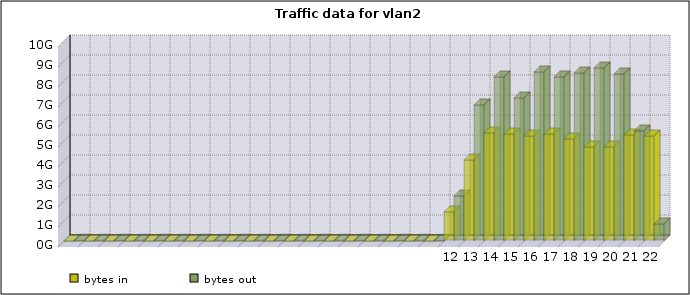
На этом всё. Здесь показаны основные идеи, которые используются при организации доступа в интернет в бизнес-центре. Представленное здесь решение является одним из многих и никак не единственно верным. Возможно, кто-то из читателей сможет решить эту задачу по-другому.
Приятной работы!
P.S. Статья написана по просьбе «Алентис Электроникс» и так же опубликована на сайте компании.
P.P.S. Отдельное спасибо Фроловой Марии за корректировку статьи.
Anonymous 2009-08-24 23:53:14 (#)